

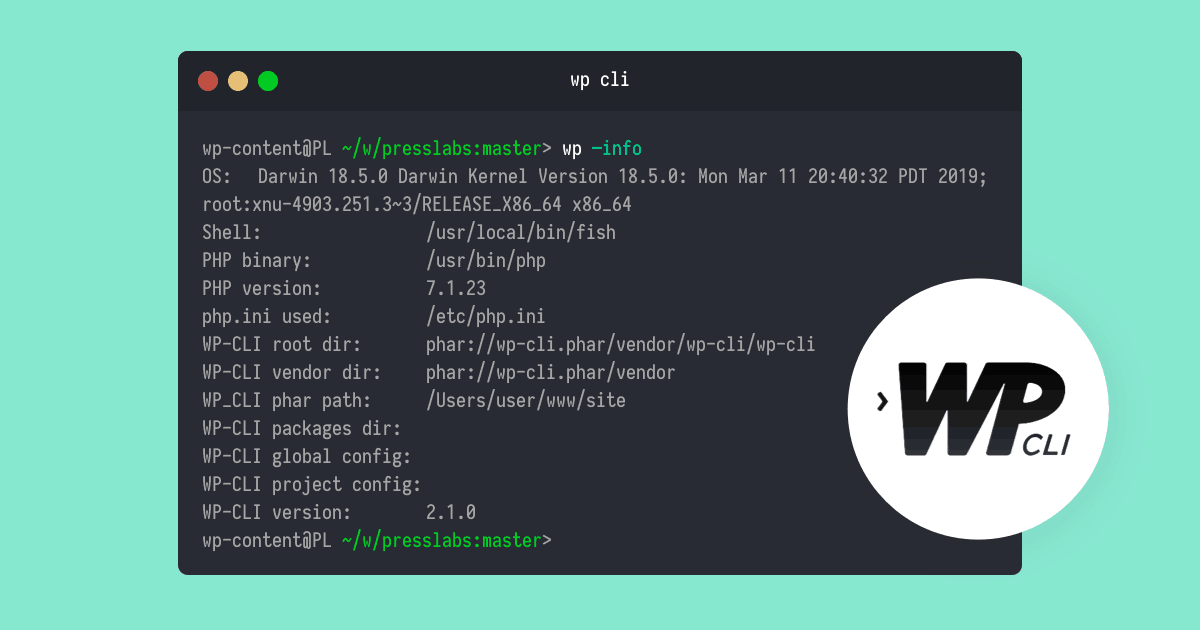
Hướng dẫn cài đặt WP-CLI lên máy chủ Linux
Để cài đặt WP-CLI trên máy chủ Linux, bạn có thể thực hiện các bước sau:
Bước 1: Cài đặt PHP và Composer
WP-CLI yêu cầu PHP phiên bản 5.4.0 trở lên và Composer để quản lý các dependencies. Nếu chưa có, bạn có thể cài đặt bằng cách chạy các lệnh sau:
- Trên Ubuntu/Debian
sudo apt-get update
sudo apt-get install php-cli php-mbstring git unzip
curl -sS //getcomposer.org/installer | sudo php -- --install-dir=/usr/local/bin --filename=composer
- CentOS/Fedora
sudo yum install epel-release
sudo yum install php-cli php-mbstring git unzip
curl -sS //getcomposer.org/installer | sudo php -- --install-dir=/usr/local/bin --filename=composer
Bước 2: Tải và cài đặt WP-CLI
Sau khi cài đặt Composer, bạn có thể tải và cài đặt WP-CLI bằng cách chạy lệnh sau:
curl -O //raw.githubusercontent.com/wp-cli/builds/gh-pages/phar/wp-cli.phar
chmod +x wp-cli.phar
sudo mv wp-cli.phar /usr/local/bin/wp
echo "alias wp='wp --allow-root'" >> ~/.bashrc
source ~/.bashrc
Bước 3: Kiểm tra cài đặt
Để kiểm tra xem WP-CLI đã được cài đặt đúng chưa, bạn có thể chạy lệnh sau để hiển thị phiên bản của WP-CLI:
wp --version --allow-root
Nếu lệnh trên trả về phiên bản của WP-CLI, tức là WP-CLI đã được cài đặt thành công trên máy chủ Linux của bạn.
Chú ý: Bạn có thể sử dụng các phiên bản khác nhau của PHP và Composer tùy thuộc vào nhu cầu sử dụng của mình. Ngoài ra, nếu bạn không muốn cài đặt Composer trên hệ thống của mình, bạn có thể sử dụng tùy chọn self-update của WP-CLI để tự động cài đặt dependencies.
Một số câu lệnh thông dụng với WP-CLI
1. Cài mới 1 plugin bằng wp cli – update plugin bằng wp cli
Ví dụ bạn muốn cài đặt mới 1 plugin làwordpress-seoqua WP-CLI bạn có thể sử dụng lệnh (tên plugin là slug plugin: //vi.wordpress.org/plugins/wordpress-seo/
wp plugin install wordpress-seo --allow-root
Sau khi cài xong bạn có thể active bằng lệnh:
wp plugin activate wordpress-seo --allow-root
Cài xong bạn ghét quá muốn deactive thì bạn dùng lệnh
wp plugin deactivate wordpress-seo --allow-root
Muốn xóa hẳn Yoast SEO bạn sử dụng câu lệnh
wp plugin uninstall wordpress-seo --allow-root
Ngoài ra một số câu lệnh khác mà thường dùng như:
2. List toàn bộ plugin đang sử dụng cho website
wp plugin list --allow-root
Cập nhật toàn bộ plugin lên phiên bản mới nhất
wp plugin update --all
Hủy kích hoạt toàn bộ plugin
wp plugin deactivate --all
3. Check phiên bản WordPress bạn đang sử dụng
wp core version --allow-root
4. Cập nhật wp-core cho website
wp core update --allow-root
5. Check sum WordPress core
wp checksum core --allow-root
6. Xóa toàn bộ transient
wp transient delete –all --allow-root
7. Export database (sao lưu database) bằng wp cli
wp db export my_database_backup.sql --allow-root
8. Import database (khôi phục database) bằng wp cli
wp db import <file>
8. Tối ưu database bằng wp cli
wp db optimize --allow-root
9. Sửa lỗi WordPress bằng wp cli
wp db repair --allow-root
10. Cập nhật SITE URLs bằng WP CLI
wp option update home //vutruso.com
wp option update siteurl //vutruso.com
11. Lấy danh sách tất cả user trong website
wp user list --allow-root
12. Tạo user mới với quyền quản trị viên
wp user create VTS quantri@vutruso.com --role=administrator --allow-root
Cập nhật thông tin tài khoản
wp user update vts --display_name=VUTRUSO--user_pass=vutruso_123pass --allow-root
Xóa thành viên
wp user delete vts --reassign=vts --allow-root
Thay đổi mật khẩu user
wp user update VUTRUSO --user_pass="NEW_PASSWORD" --allow-root
13. Lấy thông tin các theme đang sử dụng
wp theme list --allow-root
14. Cài đặt theme mới
wp theme install twentynineteen --allow-root
Active theme mới cài:wp theme activate twentynineteen --allow-root
15. Xóa cache với wp cli
wp-cli có thể thao tác với object-cache mà không yêu cầu bất kỳ plugin riêng biệt nào.
Để nhanh chóng xóa bộ object-cache banjc so thể dùng lệnh
wp cache flush
16. Regenerate Thumbnails
wp media regenerate --yes --only-missing
17. Tìm kiếm và thay thế
wp search-replace '//old.blog' '//new.blog' --skip-columns=guid
18. Update lại permalink
wp rewrite flush
19. Cập nhật lại permalink
Cập nhật url tại đường dẫn tĩnh trong WordPress bằng lệnh dưới đây.
//vutruso.com/wp-admin/options-permalink.php
wp option update permalink_structure /%postname%/
wp rewrite structure /%postname%/